Заполнение онлайн декларации по УСН

Актуальная декларация новой формы (Приказ ФНС России от 26.11.2025 № ЕД-7-3/1017@).

Сведения о налогоплательщике Объект налогообложения:*? Объект налогообложения выбранный вами. Принимает значение либо "Доходы", либо "Доходы минус расходы".
Ставка налога (%):*? При объекте налогообложения "Доходы" обычно принимает значение 6%, но может быть меньше (зависит от регионального законодательства). При объекте "Доходы минус расходы" значение, чаще всего, - 15%, но может быть меньшим (до 5%, зависит от регионального законодательства). 0 - освобождение от налогов (например налоговые каникулы).
1 квартал 2 квартал 3 квартал 4 квартал
Налоги, уплаченные до утери права на ПСН: ?Это поле заполняет только ИП утерявший право на патентную систему налогооблажения и перешедший на УСН не с начала года. В поле указывается сумма уже уплаченных налогов ПСН. Прочие налогоплательщики должны в этом поле поставить 0. ?Налогоплательщики с объектом налогообложения "доходы", зарегистрированные в Москве, могут уменьшить налог на сумму торгового сбора. Уменьшить налог на сумму торгового сбора
?Налогоплательщики, зарегистрированные на новых территориях РФ, однократно могут уменьшить налог на сумму покупки кассовой техники, но не более чем на 28 000 руб. Подробнее... Уменьшить налог на сумму покупки ККТ
Доходы I квартал (январь-март):* ?Доходы, полученные в I квартале. Указывайте суммы с копейками, так расчет будет точнее. Но результат будет округлен (Федеральный закон от 23.07.2013 N 248-ФЗ). II квартал (апрель-июнь):* ?Доходы, полученные в II квартале. Указывайте суммы с копейками, так расчет будет точнее. Но результат будет округлен (Федеральный закон от 23.07.2013 N 248-ФЗ). III квартал (июль-сентябрь):* ?Доходы, полученные в III квартале. Указывайте суммы с копейками, так расчет будет точнее. Но результат будет округлен (Федеральный закон от 23.07.2013 N 248-ФЗ). IV квартал (октябрь-декабрь):* ?Доходы, полученные в IV квартале. Указывайте суммы с копейками, так расчет будет точнее. Но результат будет округлен (Федеральный закон от 23.07.2013 N 248-ФЗ).
Сумма страховых взносов ИП за себя ?Индивидуальный предприниматель с объектом "Доходы", не имеющий наемных сотрудников в течении года (не работодатель), может уменьшить налог на всю сумму страховых взносов (т.е. 100%). В этом случае необходимо поставить галочку. У ЮЛ и ИП с объектом "Доходы минус расходы" постановка даной галочки на расчет не влияет. У ИП нет сотрудников (не работодатель)

Взносы в фиксированном размере:?Данное поле никак не влияет на расчет налога (является информационным для ИФНС). При объекте "Доходы" оно поясняет строку 143, соотвественно сумма полей "Фиксированные взносы" и "1% взносы..." не может быть большне строки 143. При объекте "Доходы минус расходы" взносы учитываются как расходные операции, поэтому данные поля тоже заполняются. ЮЛ даннное поле не заполняет, нужно оставить 0.
1% с доходов, превышающих 300 тыс.руб.:?Если доход выше 300 тыс.руб., дополнительно уплачивается 1% от суммы превышения. Данное поле никак не влияет на расчет налога (является информационным для ИФНС). При объекте Доходы оно поясняет строку 143, соотвественно сумма полей "Фиксированные взносы" и "1% взносы..." не может быть большне строки 143. При объекте "Доходы минус расходы" взносы учитываются как расходные операции, поэтому данные поля тоже заполняются. ЮЛ даннное поле не заполняет, нужно оставить 0.
в т.ч. за расчетный период текущего года:?Расшифровывается предыдущее поле, необходимо указать 1% с доходов, превышающих 300 тыс.руб. в ТЕКУЩЕМ ГОДУ. Данное поле заполняется только ИП, ЮЛ должно оставить в поле 0.
в т.ч. за расчетный период предыдущего года:?Расшифровывается поле "1% с доходов, превышающих 300 тыс.руб.", необходимо указать 1% с доходов, превышающих 300 тыс.руб. в ПРЕДЫДУЩЕМ ГОДУ (и только в том случае, если на на них не уменьшался налог в предыдущем году). Данное поле заполняется только ИП, ЮЛ должно оставить в поле 0.
Уменьшение налога ?В случае, если стоит галочка, налог будет минимально возможный. Но данный алгоритм не подходит для того, у кого есть работники, т.к. взносы по ним нужно указывать поквартально. Заполнить автоматически (будет минимальный налог)

Страховые взносы в I квартале:* ?Сумма взносов для уменьшения налога за 1 квартал. Внимание! В связи с введение строк 159, 160, 161, 162, при заполнении декларации лучше соблюдать такой порядок: сначала заполняем блок Пенсионные взносы ИП за себя, за затем сложив первые два поля (фикс.взносы + взносы 1%), указываем эту сумму в 1 квартале раздела Уменьшение налога. Подробнее в инструкции. Страховые взносы в II квартале:* ?Сумма взносов для уменьшения налога за 2 квартал. Данное поле заполнять только в случае, если вы знете для чего это нужно. Читайте инструкцию. Страховые взносы в III квартале:* ?Сумма взносов для уменьшения налога за 3 квартал. Данное поле заполнять только в случае, если вы знете для чего это нужно. Читайте инструкцию Страховые взносы в IV квартале:* ?Сумма взносов для уменьшения налога за 4 квартал. Данное поле заполнять только в случае, если вы знете для чего это нужно. Читайте инструкцию
?При установленной галочке "Сформировать файлы", при нажатии кнопки "Рассчитать", вы получите ссылку на сформированную декларацию в формате PDF (и XML в случае оплаты). Если галочка будет снята, результаты расчетов будут выведены непосредственно на этой странице. Полученная таким образом декларация может быть использована в качестве шаблона при подготовке отчетности для подачи в налоговую инспекцию. Возможно формирование декларации без водяных знаков или в формате XML, тогда декларация полностью готова для предъявления в налоговую инспекцию. Для этого необходимо нажать кнопку "Оплатить PDF, XML" и оплатить 199 рублей (либо 239 руб., если необходим доступ на 30 дней). При оплате 495 рублей вы дополнительно получаете промежуточные расчеты и советы по оптимизации налогов. Сформировать файлы
Я согласен с политикой конфиденциальности сайта и даю согласие на обработку персональных данных.
FAQ (часто задаваемые вопросы)
1. Я оплатил(а) заполнение декларации, а слово «Образец» не исчезло
Вначале убедитесь, что платеж прошел. Если деньги зачислены, то вам, на указанный во время оплаты email, пришел электронный чек и письмо-инструкция по использованию сервиса. Если писем нет, в личном кабинете своего банка убедитесь, что деньги сняты и посмотрите статус платежа, иногда он может задерживаться. Если вы получили чек и письмо-инструкцию, а слово «Образец» не исчезло, значит вы не выполнили один из пунктов инструкции. Частые ошибки: — вы смотрите старую, сформированную до оплаты, декларацию. Закройте в браузере вкладку со старой декларацией, перейдите на вкладку с заполненной формой, убедитесь, что галочка «Сформировать файлы» стоит, нажмите кнопку «Рассчитать», а затем на ссылку «Скачать заполненную декларацию»; — вы в форме вводите не тот ИНН, который указывали при оплате. Идентификация происходит именно по нему, если номер есть «белом списке», то водяных знаков не будет. ИНН записывается в «белый список» тогда, когда статус платежа получает статус «исполнен». ИНН, который вы вводили при оплате, написан в инструкции, которая пришла на почту после оплаты; — вы оплатили на одном сайте, а заполняете форму на другом. Декларацию можно заполнить на двух наших сайтах — deklaraciya-usn.ru и usn-rf.ru. Из инструкции вы можете узнать, на каком из сайтов вы платили; — вы превысили оплаченный срок работы с сервисом. При оплате вы сами выбираете этот срок — 24 часа или 30 дней.
2. Как мне распечатать сформированную декларацию?
Сервис формирует документ как файл PDF. Это один из самых распространенных форматов, файл открывается программой, установленной на вашем компьютере. Соответственно как у вас организована печать, мы знать не можем. Но во всех программах, открывающих файлы PDF, есть меню Файл (обычно в верхнем левом углу окна программы), в котором присутствует пункт «Печать». Лучше печатать документ не из браузера (может полями обрезать часть документа), а из программы – просмотровщика PDF файлов. Обычно это Acrobat Reader, который установлен на большинстве компьютеров. Для открытия декларации в нем, сохраните ее к себе на компьютер. Как это сделать, разъяснено в следующем вопросе.
3. Как сохранить декларацию к себе на компьютер?
При нажатии на ссылку «Скачать заполненную декларацию» левой клавишей мыши, ваш браузер предлагает сохранить файл в папке Загрузки, либо открыть его в ассоциированной программе. Для сохранения файла в другую папку можно использовать один из вариантов:
  • Нажать на ссылку не левой, а правой клавишей, и из появившегося контекстного меню выбрать вариант «Сохранить как…», затем указать папку, где нужно сохранить файл;
  • Если у вас открыта декларация в просмотровщике PDF или браузере, то нужно нажать на меню Файл и выбрать пункт «Сохранить как…», затем указать папку, где нужно сохранить файл;
  • Если у вас открыта вкладка с декларацией в браузере, необходимо нажать непосредственно на документе правой клавишей мыши и из появившегося контекстного меню выбрать вариант «Сохранить как…», затем указать папку, где нужно сохранить файл.
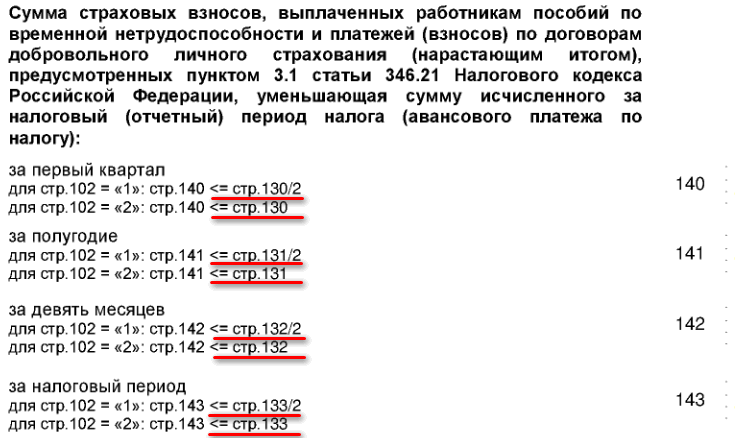
4. Почему я в поля вношу одни суммы страховых взносов, а в строках 140, 141, 142, 143 отражаются меньшие суммы (или вообще не отражаются)?
Все потому, что в этих строках отражаются не «страховые взносы», а «страховые взносы, уменьшающие сумму налога». Например, если исчисленный налог в строке 130 у вас 5000 руб., в строке 140 будет записана не вся сумма страховых взносов, а максимально возможная для уменьшения — 5000 руб. (или 2500 руб., если есть наемные работники). При отсутствии исчисленного налога (стр. 130-133) отсутствовать будут и страховые взносы, уменьшающие сумму налога (стр. 140-143). Смотрите формулы к строкам: Сведения о налогоплательщике
5. Предполагаю, что полученное значение в в одной из строк декларации неверно, как можно его проверить?
Значения строк рассчитываются по формулам, написанным слева от поля. Вы можете:
  • вручную пересчитать результат;
  • нажать кнопку «Убрать водяные знаки» и выбрать вариант оплаты «Декларация + расчеты и пояснения».
В последнем случае в формируемом документе на последних страницах буду присутствовать подробные расчеты и пояснения по каждой строке. Администрация сайта не перепроверяет расчеты сервиса, в этом нет смысла — алгоритм не менялся последние 6 лет. Поэтому при любых сомнениях выбирайте один из двух предложенных вариантов.
6. Я считаю налог по формуле (доход / 100 * 6) - взносы. Получается одна сумма, а в декларации сумма больше, почему так?
Потому что вы считаете по формуле, которая была верна до 2016 года, а сейчас расчет сложнее. Все дело в том, что посчитать сразу налог за год нельзя (подробнее в статье Почему не работает формула (ДОХОДЫ/100*6)-ВЗНОСЫ=НАЛОГ?). Нужно считать авансовый налог за 1 квартал, затем — за полугодие, используя результаты первого расчета и т.д. В бухгалтерии такие вычисления называют «расчет нарастающим итогом». Формулы написаны рядом со строками 020, 040, 070, 100, считайте налог по ним, или просто используйте калькулятор на нашем сайте — годы работы и сотни тысяч сформированных деклараций позволяют доверять ему. Если все же вы считаете, что именно в вашей декларации допущена ошибка — смотрите предыдущий вопрос. Одной из причиной повышенного налога может быть то, что взносы платились не поквартально. Дело в том, что взносы уменьшают налог только в том квартале, в котором они были уплачены, неучтенный остаток переносится на следующий квартал. В кварталах в которых взносы не платились налог будет начислен полностью.
7. В расчете декларации не участвуют фактически уплаченные авансовые налоги, почему так?
Правильно рассчитанный авансовый налог за первый квартал автоматически появится в строке 020, за 6 месяцев — в стр. 040, за 9 месяцев — в стр. 070, итоговый налог — в стр. 100. Другие суммы в этих строках ставить нельзя, неправильно уплаченные авансовые платежи никак не влияют на расчет налога. Фактически уплаченные взносы (но неправильные) ранее учитывали, но с 2015 года это отменено. Смотрите, чтобы общая сумма рассчитанного налога (020+040+070+100 при объекте «доходы», 020+040+070+100+120 при «доходы минус расходы») совпадала с фактическими выплатами.
8. Как по новым правилам уменьшать налог на страховые взносы ИП?
Можно использовать любой из 2 вариантов: Вариант 1 — указать все фиксированные взносы сразу в поле «I квартал», то есть уменьшить на все взносы налог за 1 квартал; Вариант 2 — делить взносы поквартально по вашему усмотрению, указывая в полях «I квартал», «II квартал», «III квартал», «IV квартал» любыми долями. Внимание! Вариант 2 может привести к повышенному налогу. Подробнее — в статье.
9. На какие темы можно получить консультацию в чате?
У нас в штате нет должности консультанта, отвечаем в свободное от основных обязанностей время. В 2023 году, в связи с вводом ЕНС, резко увеличилось количество вопросов о том, как учитывать для уменьшения налога страховые взносы, о Заявлениях о взаимозачете, о Уведомлениях, о платежках-уведомлениях и т.п. Мы вынуждены ограничить тематику консультаций — отвечаем только на вопросы, касающиеся расчетов в декларации и работы сервиса по формированию деклараций в целом. В тоже время в разделе Новости мы постарались в доступной форме изложить основные нововведения и способы минимизировать финансовые потери от них.
10. Я оплатил формирование декларации, а форма оплаты вновь появляется. Мне что, платить заново?
Повторно платить не нужно, форма оплаты появляется после нажатия кнопки «Сформировать PDF, XML», которую не нужно нажимать уже оплатившим сервис. Форма оплаты закроется при нажатии кнопку «Рассчитать». Если стоит галочка «Сформировать файлы», обновятся ссылки на документ, его повторно нужно скачать — слова «Образец» на нем не будет.
11. Я оплатил формирование декларации, перехожу на сайт, а поля, которые я заполнял, пустые. Мне заполнять их вновь?
Оплата Робокассой открывается в новой вкладке браузера. Вкладка с заполненной формой не закрывается, вам нужно найти эту вкладку, вновь нажать кнопку «Рассчитать», чтобы сформировалась декларация без слова «Образец» и заново скачать ее по обновившимся ссылкам.
12. Я в разделе "Сумма страховых взносов ИП за себя" указываю фиксированые взносы и взносы 1% с превышения 300тыс. А в декларации в строках 150, 160, 161, 162 меньшие суммы, почему?
Эти новые поля являются ИНФОРМАЦИОННЫМИ для ИФНС и не влияют на расчет налога. Они расшифровывают значение строки 143, поэтому сумма в них не может её превышать. Правила заполнения: 1. Если строка 143 меньше суммы фиксированных взносов за год: в строке 150 указывается значение, равное строке 143. В остальных трех полях (160, 161, 162) ставятся нули. 2. Если строка 143 больше суммы фиксированных взносов: в строке 150 указывается полная сумма фиксированных взносов, а в строке 160 — только та часть взноса 1%, которая необходима, чтобы общая сумма стала равной значению строки 143. Оставшуюся часть взноса 1% можно будет учесть в следующем году. 3. Если декларация нулевая: во всех четырех полях (150, 160, 161, 162) проставляются нули. Подробнее о заполнении строк 150, 160, 161, 162
Поставьте оценку сервису
4,7 из 5 звёзд (основано на 60 отзывах)

Алина★★★★★
Пользовалась сервисом давно, лет 5 или 6. Ни одной накладки, декларации проходили как в бумажном виде, как в последние два года - в электронном. Но вот сейчас сдаю в последний раз, закрываюсь...
Мария★★★★★
Благодарю. Отличное подспорье!
Галина★★★★★
В декларации -форма бланка 0301 6053 расчет суммы страховых взносов установленных статьей 430 НК РФ, в том числе: произведен не верно, я не могу сдать такую декларацию. Верните мне деньги 199 рублей.
Служба клиентской поддержкиОтвет
Здравствуйте! Расчет производится на основании данных, введенных пользователем. Если поля неправильно заполнены, сервис не может сформировать корректную декларацию, как бы он не старался. По поводу возврата денег напишите в чат техподдержки (в правом нижнем углу сайта), сообщите ИНН и дату платежа, … Подробнее
Надежда★★★★★
Мне тоже этот сервис очень нравится, и по доступности, и по цене. Пользуюсь не один год. Советую бухгалтерам.
Александра★★★★★
Очень все легко и просто. спасибо
Антонина★★★★★
Спасибо, Виктор, за удобный и доступный сервис! И вообще очень благодарна сайту, не первый год пользуюсь и всегда выручаете. Даже архивные декларации доступны, что очень важно для меня было- закрыть долги, много полезной информации и чётких разьяснений для непрофессионалов. И за консультацию, всег… Читать полностью
Служба клиентской поддержкиОтвет
Спасибо, Антонина! Рад, что сервис вам помогает. Только уточню важный момент: под «архивными декларациями» вы имеете в виду формы, действовавшие в 2021-2024 годах. В целях безопасности и сохранения налоговой тайны сам сервис не хранит ни введенные вами данные, ни сформированные декларации.
Кристина★★★★★
Не первый год пользуюсь, очень удобный сервис)
Минимум времени, максимум пользы!
Спасибо!!!)
Сергей★★★★★
Действительно хороший сервис, спасибо!
По строкам расписал даже без оплаты
Служба клиентской поддержкиОтвет
Благодарим за отзыв! Действительно, некоторых отпугивает платный функционал, но необходимо учитывать, что бесплатны: расчет авансовых платежей и итогового налога; вывод образца декларации с расчетами; выяснение стратегии для получения максимального вычета по налогу. Изначально сервис задумывался ка… Подробнее
Татьяна Витальевна★★★★★
Этим сервисом пользуюсь не первый год. Очень нравится, справится даже неопытный пользователь. 5 звезд заслуженно
Алексей★★★★★
Лучшие!!!. Если хоть чуть понимаешь, что нужно делать. сервис огонь и адекватная цена
Юрий★★★★★
Огромное спасибо за сервис. Все заняло 15 минут .
Всем рекомендую !!
Просто доступно и без проблем!
Самый удобный сайт для заполнения деклараций
Вера★★★★★
Отличный сервис! Очень удобный в пользовании! Спасибо вам за него!
Дарья★★★★★
Здравствуйте!
Большое спасибо за сервис.
Очень удобно, идеально просто.
Все разъяснения понятны любому, максимально развернуто.
Благодарю Вас !
Служба клиентской поддержкиОтвет
Здравствуйте, Дарья! Спасибо за подробный отзыв!
Марина★★★★★
Благодарю за помощь! Сервис помог разобраться с заполнением декларации
Галина★★★★★
Спасибо огромное
Елена★★★★★
Лучшие!
Марина★★★★★
Что бы я без вас делала! Помогаете уже много лет. Огромное спасибо!
Анна Т.★★★★★
Очень удобный, достойный, доступный по цене и понятный сервис, выручает уже не первый год! Спасибо разработчикам!!!
Галина★★★★★
Очень помог калькулятор и разъяснения. Спасибо!
Ирина★★★★★
отличный сервис

шаблон бланка декларации

Образец заполнения декларации УСН для индивидуального предпринимателя

Форма декларации по КНД 1152017

Предприниматели, применяющие упрощенную систему налогообложения (УСН), отчитываются не ежеквартально, как в большинстве случаев при других системах налогообложения, а один раз в год. Годовая отчетность у них сведена к минимуму, необходимо лишь предоставить в ИФНС декларацию необходимой формы (КНД 1152017). Читать далее →

Декларация по УСН в 2020 году: скачать бланк по КНД 1152017

Для сдачи отчетности 2020 года форма декларации по УСН используется прежняя, так что поиски «нового бланка» не приведут к успеху. Действует форма, утвержденная Приказом ФНС России № ММВ-7-3/99@ от 26.02.2016 года. К данному закону есть приложение №1, в котором приводится внешний вид и обязательные элементы действующей формы декларации по УСН.

Читать далее →

Бланк декларации по УСН в 2018-2019 году. Скачать шаблон для заполнения
Упрощенная система налогообложения была принята для упрощения налоговой и бухгалтерской отчетности организаций и предпринимателей, относящихся к малому бизнесу. Этот режим поможет освободится от многих налогов – НДС, на прибыль, на имущество.

Отчитываться в налоговую инспекцию необходимо раз в году, юридическим лицам — после завершения налогового периода до 31 марта, индивидуальным предпринимателям – до 30 апреля. Читать далее →